사용법
준비물
- A4 프린터 (흑백도 괜찮아요)
- 검은색 펜 (0.5mm 이상 볼펜·사인펜·플러스펜)
- 휴대폰 카메라 또는 스캐너
1. 템플릿 인쇄
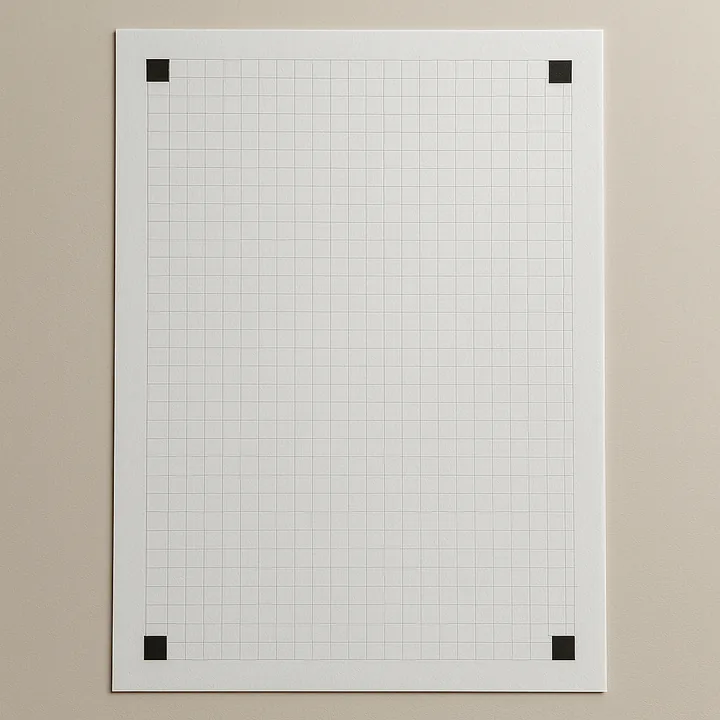
템플릿 PDF를 받아 배율 100%(실제 크기)로 인쇄하세요. "페이지에 맞춤"으로 인쇄해도 괜찮지만, 네 모서리의 검은 표식이 잘리지 않아야 해요.
2. 쓰기
- 칸 위의 작은 회색 글자를 보고 칸 안에 크게 써요.
- 칸 안의 하늘색 점선과 십자는 자리를 잡는 안내선이에요. 사진에서 자동으로 지워져요.
- 틀린 칸은 고치지 말고 나중에 확인 화면에서 빼면 돼요. 그 글자는 AI가 대신 만들어요.
- 영문이 필요 없으면 둘째 장은 쓰지 않아도 돼요.
3. 찍기
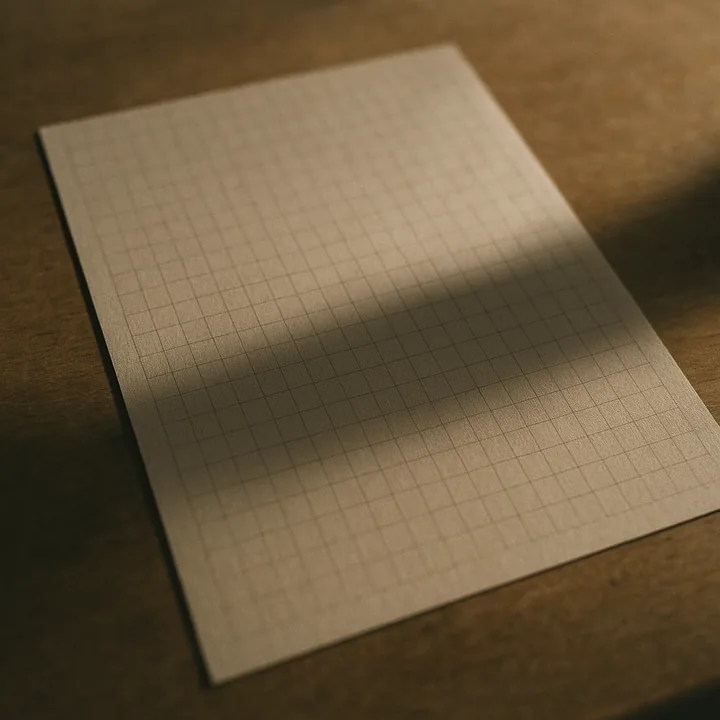
- 종이를 평평한 곳에 두고, 위에서 네 모서리 표식이 모두 보이게 찍어요.
- 그림자가 글자를 가리지 않게 밝은 곳에서 찍어요. 약간 기울어진 것은 자동으로 펴요.
- JPG, PNG, HEIC(아이폰), PDF를 올릴 수 있어요. 한 장에 20MB까지예요.
4. 확인하고 만들기
잘라 낸 글자를 한눈에 보여 드려요. 잘못 잘린 칸은 영역을 고치고, 마음에 안 드는 칸은 빼세요. "폰트 만들기"를 누르면 1분쯤 걸려요.
5. 미리 쓰고 받기
만든 폰트로 문장을 써 보고 2,350자 전체를 확인하세요. 어색한 글자는 골라서 다시 만들 수 있어요. 결제하면 TTF 파일을 받아요. 작업 링크로 30일 동안 다시 들어올 수 있어요.